Batman Begins - Help Select DANK BISA

Monday, 4 November 2013

Hiren Boots Bootable on Flash disk


1. format fd using hp format


2. copy isi file Hirenbootcd bernama folder "HBCD"
(jika file berbentuk .iso maka buka dengan software daemon tool)

3 click grubdos 
click to download


4.
Copy 2 files “grldr” và “menu.lst” (trong folder “grub4dos”) vào USB


Step 4 Copy toàn bộ nội dung chứa trong Hiren’s BootCD (version 9.7 hoặc mới hơn) vào USB hoặc nếu có file ISO của đĩa Hiren’s Boot, bạn có thể dùng WinRAR để extract toàn bộ nội dung trong file ISO vào USB.
Step 5 Chỉnh trong BIOS (một số gọi là CMOS) để ưu tiên máy tính khởi động từ USB trước (hoặc cũng có thể bấm phím tắt như F11, F12 đối với một số main để gọi boot menu và bạn có thể dễ dàng lựa chọn thiết bị nào boot trước)

Comment Using Facebook

Curug Luhur, indah dan asri

KKN kampus Universitas Pakuan Bogor sangat menguji mental dan materi. bukan tanpa alasan berkata seperti ini karena setiap mahasiswa bisa saja ditempatkan di daerah terpencil di sekitar Kabupaten Bogor dan untuk menuju tempat KKN sangat beresiko dan menguras dompet *_* ya inilah yang saya rasakan menjalani kewajiban seorang mahasiswa berupa pengabdian ke masyarakat.

Beragam kisah kami dapatkan saat KKN ini mulai dari perasaan gak betah pada hari hari pertama hinggu minggu kedua. karena kami harus beradaptasi dengan lingkungan yang berbeda dari segi iklim lingkungan maupun kehidupan sosial masyarakatnya. namun disamping kepenatan yang kami jalani ada saat dimana kami refreshing menikmati udara segar dan lingkungan yang begitu asri nan hijau alami.

satu tempat yang menarik saat KKN yaitu adanya WAHANA BERMAIN AIR tepatnya di taman wisata CURUG LUHUR KECAMATAN TENJOLAYA KABUPATEN BOGOR daerahnya tidak jauh dari kaki gunung salak. tempat wisata ini sering dikunjungi para pelancong daerah setempat bahkan dari luar daerah tapi banyak juga warga bogor yang tidak tahu tempat wisata ini yang notabeni sangat dekat dengan wilayah mereka. tentu kalo naik alat transportasi umum / pribadi kalo jalan kaki lain lagi ceritane. :)

minggu pagi terasa penat saat itu. malah gerak (mager) bahasa kerennya. akhirnya saya putuskan untuk lari pagi ke daerah taman wisata curug luhur. bermodal kaki kulangkahkan untuk lari pagi. tanpa niat masuk ke wahana air curug luhur. saya coba untuk bertanya kepenjaga parkir taman wisata curug luhur. ngobrol kesana kemari akhirnya aku putuskan untuk melihat lihat kedalamnya kebetulan saat itu dibolehkan masuk tanpa beli tiket. ya kebetulan deh buat posting di blog saya masuk kedalamnya. seru juga didalamnya ... kalo kalian penasaran nih dia. tempatnya.


Curug Luhur terletak di Desa Gunung Malang, Kecamatan Tenjolaya, Kabupaten Bogor, Jawa Barat. Tepatnya di sebelah kanan jalan raya kawasan Bogor - Gunung Salak Endah. Kawasan wisata Curug Luhur dikelola oleh swasta sehingga tiket masuknya agak mahal sekitar Rp 40 ribu per orang.

Kawasan wisata Curug Luhur ini memang nyaman dan asri. Rindangnya pepohonan hijau dan derasnya air terjun Curug Luhur membuat siapa saja betah berlama-lama disini. Apalagi dengan beberapa fasilitas pendukung yang ada seperti restoran, kolam renang, toilet, warung kecil, musholla, dan lain-lain.
Untuk menuju ke lokasi wisata ini cukup mudah. Ada 2 jalur atau rute yang bisa dipilih yaitu :
  • Dari Bogor - Bogor Trade Mall (BTM) - Ciapus - Curug Luhur
  • Dari Bogor ke arah Leuwiliang - Ciampea - ke arah Gunung Salah Endah - Tenjolaya - Curug Luhur

Jadi bila sobat berencana ke kawasan wisata Curug Luhur, bawalah pakaian renang, agar liburan sobat disini lebih menyenangkan dan jangan lupa membawa pasangan atau buah hati sobat.


Comment Using Facebook

Menambah Icon I Love Indonesia


Icon I love Indonesia merupakan seuatu kebanggaan tersendiri bagi para Blogger Indonesia.. Dengan Anda dan saya (Khusunya warga negara Indonesia) memasang Icon ini akan mencerminkan bahwa para Blogger Indonesia itu cinta akan tanah dan negaranya. Postingan kali ini memang merupakan cara lama yang saya temukan pada saat jalan-jalan ke Blog orang lain, tetapi akan sedikit saya rubah...^^
Caranya adalah kita akan memasang pada Widget tertentu(boleh yang sudah ada maupun yang baru akan dibuat):
Loggin ke Blogger

Klik Rancangan, pada halaman Elemen Laman Klik Tambah Gadget tipe HTML/Javascript atau jika sudah ada, klik edit dan tambahkan kode dibawah ini:
<script language="JavaScript" src="https://sites.google.com/site/asalsuka01/home/WidgetIloveIndonesia..js" type="text/javascript"> </script> <script language="JavaScript" type="text/javascript"> cot("https://sites.google.com/site/asalsuka01/home/iluvindonesia.png")</script>
Lalu disimpan..


Kode diatas merupakan kode original yang saya dapat dari akibat jalan-jalan yang saya katakan tadi.
Saya pernah baca, jika kita menggunakan script terlalu banyak makan akan membuat blog/web kita menjadi berat. Jadi saya cari ide untuk tidak menggunakan script, dan hasilnya saya menemukan alternatif kode tersebut, dengan mengganti kode diatas dengan kode seperti ini:

<!-- ILOVE INDONESIA -->
<a style="display:scroll;position: fixed; top:0px;right:0px;" href="http://asal-suka.blogspot.com/"><img border="0" src="https://sites.google.com/site/asalsuka01/home/iluvindonesia.png" title="Asal Suka Love Indonesia" alt="IloveIndonesia" /></a>
<!-- ILOVE INDONESIA -->
Anda dapat mengedit tulisan yang berwarna merah

Alternatif yang saya berikan ini lebih menguntungkan ,selain pada kode pertama memberatkan blog Anda, juga pada script diatas, jika kita mengklik gambarnya kita akan masuk ke dalam URL yang ditentukan oleh sumber.(saya) tetapi pada script diatas, Anda tenang saja sebab saya tidak membuat directlink yang saya tentukan.
Jadi Anda tinggal pilih mau menggunakan yang mana. Yang pertama atau kedua. Anjuran saya baik menggunakan yang kedua...^^


Terima kasih sudah berkunjung...
Happy Blogging ^^....

Comment Using Facebook

Friday, 10 May 2013

langkah mudah instal windows 7 via fd

Cara Manual :


  • Tancapkan USB Flaskdisk ke port USB.
  • Jalankan Command Promt ( Win+R > Ketik CMD > tekan Enter ).
  • Ketik diskpart dan tekan ENTER.
  • Ketik list disk, tekan ENTER dan pilihl USB drive yang akan diformat (USB Flashdisk).
  • Ketik select disk 1 dan tekan ENTER.
  • Ketik clean dan tekan ENTER.
  • Ketik create partition primary lalu tekan ENTER.
  • Ketik select partition 1 dan tekan ENTER.
  • Ketik active dan tekan ENTER.
  • Ketik format fs=fat32 dan tekan ENTER
  • Ketik assign dan tekan ENTER
  • Ketik exit dan tekan ENTER
Nah, sekarang Flashdisk sudah menjadi Bootable. Tinggal copy semua file Windows 7 ke dalam Flasdisk. Flashdisk Anda sudah siap untuk dijadikan Installasi Windows 7. Untuk Install ulangnya, setting dulu boot device priority nya, utamakan yang USB Flasdisk. Sudah tinggal jalankan Installasi.
Cara Otomatis :

  • Download WinToFlash versi terbaru.
  • Ekstrak dan jalankan file WinToFlash.exe
  • Klik tombol “Check” dan mulailah proses Windows setup transfer wizard.
  • Klik “Next
  • Pilih lokasi file Windows 7 dan lokasi USB Flaskdisk anda. klik “Next”.
  • Pilih “I Accepted the terms of the license agreement” dan klik “Continue”.
  • Klik OK untuk memulai memformat USB Flashdisk dan file-file windows 7 secara otomatis akan dicopykan ke USB Flashdisk.
  • Klik “Next” dan SELESAI. Flashdisk sudah menjadi Bootable. Booting melalui USB Flasdisk untuk melakukan Isntallasi Windows 7.
Download :
Download WinToFlash 0.5.0013
Download WinToFlash 0.6.0011
Download Windows7 USB/DVD Download tools
Download Setup from USB
Download EasyBCD
Semoga Bermanfaat...!

Comment Using Facebook

Saturday, 4 May 2013

Tips Cara Mudah Mempercepat Windows 8


Untuk mempercepat kinerja windows 8, ada beberapa cara yang sering digunakan. Namun dari cara-cara tersebut yang paling populer adalah dengan mengutak atik pada bagian registry windows. Berikut ini adalah tips untuk mempercepat windows 8 dengan menggunakan registry editor:
MenuShowDelay
Menushowdelay pada registry windows 8 sendiri mempunyai fungsi untuk mempercepat kemunculan item pada windows 8. Untuk mengeditnya, silakan lihat pada tutorial dibawah:
mempercepat windows 8
  • Masuklah ke menu Run dengan menekan tombol Windows + R. Kemudian tuliskan regedit dan tekan enter.
  • Setelah muncul jendela registry editor, silakan anda pilih alamat berikut ini: HKEY_CURRENT_USER > Control Panel > Desktop. Kemudian pada sisi sebelah kanan pilih MenuShowDelay

  • Klik kanan pada tulisan tersebut lalu pilih Modify. Set value menjadi 20 dan klik OK.mempercepat windows 8
  • Restart computer.
Mousehovertime
Mousehovertime adalah menu di registry editor yang berfungsi untuk mengatur waktu kemunculan menu. Untuk mempercepat windows 8, ikuti langkah-langkahnya:
  • Masuk ke Registry Editor, lalu masuk ke alamat berikut ini: HKEY_CURRENT_USER > Control Panel > Mouse
  • Carilah tulisan MouseHoverTime di sisi kanan panel, kemudian klik kanan dan pilih Modify.
  

  • Untuk nilai valuenya silakan anda beri nilai 20 dan klik OK. Kemudian restart computer untuk melihat hasilnya.
mempercepat windows 8 


Kini windows 8 anda sudah semakin cepat dan optimal kinerjanya karena sudah diatur registry editornya.

Comment Using Facebook

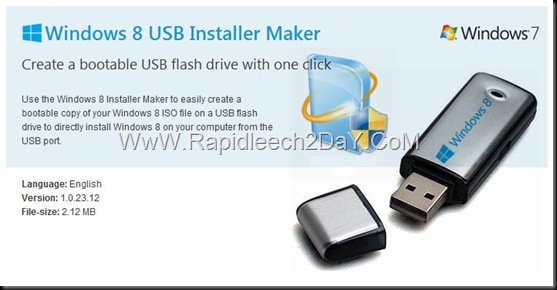
Windows 8 USB Installer Maker

Windows 8 USB Installer Maker 1.0.23.12 | Create A bootable USB flash drive

Download Win8USB - Windows 8 USB Installer Maker 1.0.23.12 | Create A bootable USB flash drive with one click
Windows 8 USB Installer Maker 1.0.23.12 | Size: 2.12 MB
This tool allows you to create a copy of your Windows8 ISO file on a USB flash drive. Just download the ISO file and then run the Windows 8 USB Installer Maker tool. After you do this, you can install Windows 8 directly from the USB flash drive.

How to use:
  1. Connect your USB flash drive and make sure it is recognized correctly by your Windows machine.
  2. Start Win8USB.exe ( you need administrative privileges since it needs elevated access to your usb drive ) .
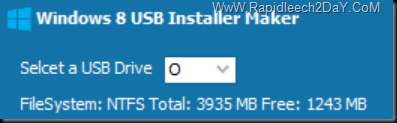
  3. Select your USB drive and make sure it has a NTFS filesystem format and at least 4GB of capacity.
    steps-Windows 8 USB Installer Maker - figure 1
  4. Search for the ISO file.steps-Windows 8 USB Installer Maker - figure 2 
  5. Once located the ISO image file, check Format drive (this is mandatory if you have free space less than required and also if you don’t have a NTFS formatted USB drive, maybe is FAT32, so check this, this is recommended, and don’t forget that it will destroy any file found in that USB drive).
    steps-Windows 8 USB Installer Maker - figure 3
  6. Finally click Create button and wait patiently, very patiently.
    steps-Windows 8 USB Installer Maker - figure 4
    “At this point the tool is formatting your Flash”
    steps-Windows 8 USB Installer Maker - figure 5
    Now it started unpacking all the installation files to your USB drive and according to your USB drive speed it will take its time, notice that it shows the utility as hung and unresponsive, it is normal, just make sure that your pendrive is in activity, because all files should be copying in background.
  7. Finally you will see in the log text that it has written the boot entry to you USB (now your USB drive is bootable).steps-Windows 8 USB Installer Maker - figure 6
  8. Make sure it says “Successfully updated NTFS filesystem bootcode.” Otherwise click the Fix USB boot button
    steps-Windows 8 USB Installer Maker - figure 7
  9. Now it only lefts to reboot your PC, modify your BIOS boot device (choose your USB drive making sure it has been plugged in before entering the BIOS). 

Requirements:
  • Windows Vista or higher + Admin Rights
  • USB Pendrive at least a 4GB
  • Windows 8 DVD ISO image


DISCLAIMER: WINDOWS 8 IS A TRADEMARK REGISTERED TO MICROSOFT CORPORATION .
---------------
Download Now!
Windows 8 USB Installer Maker 1.0.23.12 | Size: 2.12 MB

Comment Using Facebook