Batman Begins - Help Select DANK BISA

Friday, 10 May 2013

langkah mudah instal windows 7 via fd

Cara Manual :


  • Tancapkan USB Flaskdisk ke port USB.
  • Jalankan Command Promt ( Win+R > Ketik CMD > tekan Enter ).
  • Ketik diskpart dan tekan ENTER.
  • Ketik list disk, tekan ENTER dan pilihl USB drive yang akan diformat (USB Flashdisk).
  • Ketik select disk 1 dan tekan ENTER.
  • Ketik clean dan tekan ENTER.
  • Ketik create partition primary lalu tekan ENTER.
  • Ketik select partition 1 dan tekan ENTER.
  • Ketik active dan tekan ENTER.
  • Ketik format fs=fat32 dan tekan ENTER
  • Ketik assign dan tekan ENTER
  • Ketik exit dan tekan ENTER
Nah, sekarang Flashdisk sudah menjadi Bootable. Tinggal copy semua file Windows 7 ke dalam Flasdisk. Flashdisk Anda sudah siap untuk dijadikan Installasi Windows 7. Untuk Install ulangnya, setting dulu boot device priority nya, utamakan yang USB Flasdisk. Sudah tinggal jalankan Installasi.
Cara Otomatis :

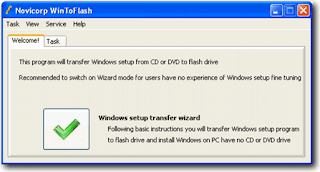
  • Download WinToFlash versi terbaru.
  • Ekstrak dan jalankan file WinToFlash.exe
  • Klik tombol “Check” dan mulailah proses Windows setup transfer wizard.
  • Klik “Next
  • Pilih lokasi file Windows 7 dan lokasi USB Flaskdisk anda. klik “Next”.
  • Pilih “I Accepted the terms of the license agreement” dan klik “Continue”.
  • Klik OK untuk memulai memformat USB Flashdisk dan file-file windows 7 secara otomatis akan dicopykan ke USB Flashdisk.
  • Klik “Next” dan SELESAI. Flashdisk sudah menjadi Bootable. Booting melalui USB Flasdisk untuk melakukan Isntallasi Windows 7.
Download :
Download WinToFlash 0.5.0013
Download WinToFlash 0.6.0011
Download Windows7 USB/DVD Download tools
Download Setup from USB
Download EasyBCD
Semoga Bermanfaat...!

Comment Using Facebook

Saturday, 4 May 2013

Tips Cara Mudah Mempercepat Windows 8


Untuk mempercepat kinerja windows 8, ada beberapa cara yang sering digunakan. Namun dari cara-cara tersebut yang paling populer adalah dengan mengutak atik pada bagian registry windows. Berikut ini adalah tips untuk mempercepat windows 8 dengan menggunakan registry editor:
MenuShowDelay
Menushowdelay pada registry windows 8 sendiri mempunyai fungsi untuk mempercepat kemunculan item pada windows 8. Untuk mengeditnya, silakan lihat pada tutorial dibawah:
mempercepat windows 8
  • Masuklah ke menu Run dengan menekan tombol Windows + R. Kemudian tuliskan regedit dan tekan enter.
  • Setelah muncul jendela registry editor, silakan anda pilih alamat berikut ini: HKEY_CURRENT_USER > Control Panel > Desktop. Kemudian pada sisi sebelah kanan pilih MenuShowDelay

  • Klik kanan pada tulisan tersebut lalu pilih Modify. Set value menjadi 20 dan klik OK.mempercepat windows 8
  • Restart computer.
Mousehovertime
Mousehovertime adalah menu di registry editor yang berfungsi untuk mengatur waktu kemunculan menu. Untuk mempercepat windows 8, ikuti langkah-langkahnya:
  • Masuk ke Registry Editor, lalu masuk ke alamat berikut ini: HKEY_CURRENT_USER > Control Panel > Mouse
  • Carilah tulisan MouseHoverTime di sisi kanan panel, kemudian klik kanan dan pilih Modify.
  

  • Untuk nilai valuenya silakan anda beri nilai 20 dan klik OK. Kemudian restart computer untuk melihat hasilnya.
mempercepat windows 8 


Kini windows 8 anda sudah semakin cepat dan optimal kinerjanya karena sudah diatur registry editornya.

Comment Using Facebook

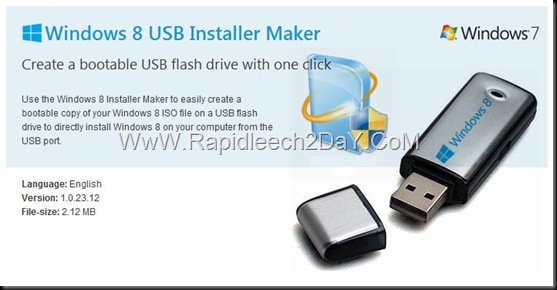
Windows 8 USB Installer Maker

Windows 8 USB Installer Maker 1.0.23.12 | Create A bootable USB flash drive

Download Win8USB - Windows 8 USB Installer Maker 1.0.23.12 | Create A bootable USB flash drive with one click
Windows 8 USB Installer Maker 1.0.23.12 | Size: 2.12 MB
This tool allows you to create a copy of your Windows8 ISO file on a USB flash drive. Just download the ISO file and then run the Windows 8 USB Installer Maker tool. After you do this, you can install Windows 8 directly from the USB flash drive.

How to use:
  1. Connect your USB flash drive and make sure it is recognized correctly by your Windows machine.
  2. Start Win8USB.exe ( you need administrative privileges since it needs elevated access to your usb drive ) .
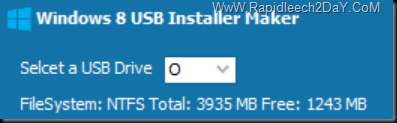
  3. Select your USB drive and make sure it has a NTFS filesystem format and at least 4GB of capacity.
    steps-Windows 8 USB Installer Maker - figure 1
  4. Search for the ISO file.steps-Windows 8 USB Installer Maker - figure 2 
  5. Once located the ISO image file, check Format drive (this is mandatory if you have free space less than required and also if you don’t have a NTFS formatted USB drive, maybe is FAT32, so check this, this is recommended, and don’t forget that it will destroy any file found in that USB drive).
    steps-Windows 8 USB Installer Maker - figure 3
  6. Finally click Create button and wait patiently, very patiently.
    steps-Windows 8 USB Installer Maker - figure 4
    “At this point the tool is formatting your Flash”
    steps-Windows 8 USB Installer Maker - figure 5
    Now it started unpacking all the installation files to your USB drive and according to your USB drive speed it will take its time, notice that it shows the utility as hung and unresponsive, it is normal, just make sure that your pendrive is in activity, because all files should be copying in background.
  7. Finally you will see in the log text that it has written the boot entry to you USB (now your USB drive is bootable).steps-Windows 8 USB Installer Maker - figure 6
  8. Make sure it says “Successfully updated NTFS filesystem bootcode.” Otherwise click the Fix USB boot button
    steps-Windows 8 USB Installer Maker - figure 7
  9. Now it only lefts to reboot your PC, modify your BIOS boot device (choose your USB drive making sure it has been plugged in before entering the BIOS). 

Requirements:
  • Windows Vista or higher + Admin Rights
  • USB Pendrive at least a 4GB
  • Windows 8 DVD ISO image


DISCLAIMER: WINDOWS 8 IS A TRADEMARK REGISTERED TO MICROSOFT CORPORATION .
---------------
Download Now!
Windows 8 USB Installer Maker 1.0.23.12 | Size: 2.12 MB

Comment Using Facebook

Saturday, 13 April 2013

Cara Menghapus Subtitle dari Film/Video Berformat mkv


       Mungkin banyak yang pernah mengalami masalah seperti saat menonton sebuah film atau video, namun sudah terdapat subtitle di dalam film atau video tersebut, padahal kita sudah mengerti bahasa audionya, tentunya kita merasa sedikit terganggu. Pada kesempatan ini saya akan memberikan tips, yaitu aplikasi untuk mengapus subtitle dari sebuah film atau video, namun harus berformat mkv. Oh iya, aplikasi ini juga bisa digunakan untuk menggabungkan subtitle dengan film atau video yang berformat mkv menjadi satu file mkv. Aplikasi tersebut bernama  "MKVtoolnix". Bagi yang belum punya aplikasi tersebut bisa download di sini. (password winrar = sekedalhibulan.blogspot.com).

Ok,  silahkan disimak ,,,,


Tampilan awal..
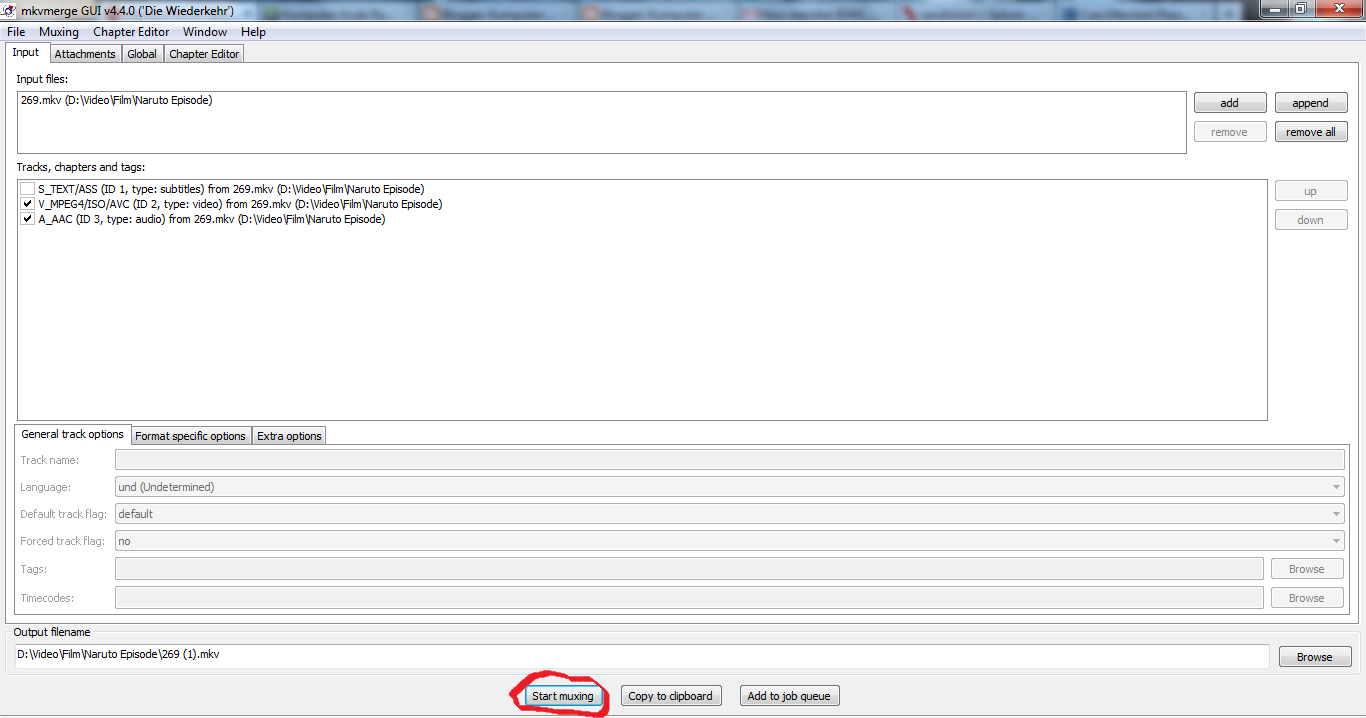
Klik add untuk menambah film/video yang akan dihilangkan subtitlenya.


Hilangkan centang pada bagian yang bertuliskan subtitles


Kemudian klik Klik start muxing


Kemudian akan muncul jendela baru,
klik ok > kembali ke jendela di belakangnya n menutup jendela ini
klik open folder > membuka folder penyimpanan video yang telah bersih tanpa subtitle
Video yang diberi tanda (1), adalah video hasil editan.
   Untuk menyatukan video dengan subtitlenya menjadi satu file berformat mkv, klik add, lalu pilih video yang akan digunakan dan kembali klik add, dan pilih subtitle yang akan digunakan. Kemudian klik  start muxing, seperti yang diatas, video hasil editan adalah video yang diberi tanda (1).


Comment Using Facebook

Tuesday, 9 April 2013

instal XP menggunakan FD (dijamin BISA)

Aplikasi tersebut bernamaWinSetupFromUSB.

Link Download WinSetupFromUSB 

Untuk memulai pembuatan bootable USB Flashdisk, yang perlu sobat siapkan adalah:
-Komputer sehat yang mempunyai CD/DVD untuk membuat bootable USB Flashdisk
- USB Flashdisk minimal berukuran 1GB
- CD Windows XP
- Keberanian dan sedikit kesabaran
  clip_image001
Dan, berikut ini langkah-langkah yang perlu Anda lakukan:
1. Download dan install cekidot
    alt :  link2

2. Masukkan CD Windows XP ke dalam CD/DVD pada komputer sehat. Dan copykan isinya ke salah satu folder pada harddisk.
clip_image003

3. Jalankan program WinSetupFromUSB. Jangan lupa untuk menancapkan Flashdisk ke dalam slot USB. Sehingga akan tampak dalam USB Disk Selection seperti ini:
clip_image004

4. Format Flashdisk USB Anda dengan mengklik RMPrepUSB.
image

5. Sekedar saran, Flashdisk USB yang berukuran hingga 2GB sebaiknya diformat dalam bentuk FAT16. Sementara untuk flashdisk 4GB ke atas harus diformat dalam bentuk FAT32. Kali ini saya akan memformat flashdisk Kingston Data Traveler milik saya dengan FAT16 dengan mengklik RMPrepUSB dalam menu utama WinSetupFromUSB.
image
Dalam halaman utama RMPrepUSB Anda akan temukan flashdisk Anda di bawah kolom Drive. Selanjutnya pilih Fat16Boot As HDD, dan XP Bootable (NTLDR). Pastikan juga Anda tidak memilih checkboks Choose Folder di bagian bawah. Klik Prepare Drive untuk memulai Format.

6. Saat muncul konfirmasi dari RMPrepUSB, Klik OK.
clip_image012

7. Kemudian muncul peringatan bahwa data di dalam flash disk akan dihapus semua. Langsung klik OK.
clip_image013

8. Muncul tampilan DOS sebagai berikut:
clip_image015

9. Selanjutnya klik Exit untuk keluar dari RMPREPUSB.

10. Pilih Folder Source Anda. Klik tombol Browse di baris Windows 2000/XP/2003. Temukan folder master Windows XP yang sebelumnya telah kita buat. Dalam hal ini saya menggunakan H:\.
clip_image016
clip_image017
Jangan lupa klik OK dan folder D:\WinXPHome akan tampak di kolom Windows 2000/XP/2003 Source .

11. Copy semua file dalam folder master Windows XP. Untuk memulai langkah ini, klik tombolGO dalam jendela utama program WinSetupFromUSB. Tunggu beberapa saat hingga proses penyalinan dokumen selesai. Penyalinan dokumen memakan waktu kurang lebih 15 menit.clip_image018

12. Jika muncul License Agreement, silakan baca dan klik Agree. Selanjutnya, ketika Anda melihat konfirmasi seperti ini, maka rangkaian proses ini telah selesai.
clip_image019

Klik OK dan tutup program WinSetupFromUSB dengan memilih tombol EXIT.

Selanjutnya sobat tinggal melakukan booting lewat USB dan melakukan instalasi biasa.

SOURCE

Comment Using Facebook

Sunday, 31 March 2013

TIPS sebelum bermain FUTSAL

"Persiapan" adalah hal penting yang harus dilakukan pemain futsal sebelum pertandingan dimulai. persiapan apa saja yang harus disiapkan dalam pertandingan futsal : 


1. Persiapan Fisik

> Hindari makan makanan berat 1 atau 2 jam sebelum pertandingan. pengalaman saya makan pada waktu tersebut menyulitkan gerak,  degup jantung terasa cepat dan mudah lelah. 


> Minum minuman berenergi yang tidak berlebihan memberikan sugesti pada pikiran sehingga tubuhpun terasa kuat dan memompa semangat lebih.


> Tidak terlalu banyak minum. karena hal ini bisa menyebabkan rasa nyeri pada lambung sehingga menyulitkan saat gerak cepat.


2. Persiapan Kelengkapan

> Sepatu yang kurang pas dikaki bisa menyebabkan lecet dan rasa sakit jadi usahakan memamaki sepatu yang pas dan nyaman dikaki.


> Memakai celana dan kaos khusus olahraga futsal hal ini dapat mengurangi luka jika terjatuh.


3. Persiapan Mental

> Mental secara bahasa berarti jiwa/batin. persiapan mental  meliputi melakukan persiapan fisik karena mempengaruhi mental, 2 jam sebelum bertanding alihkan pikiran dari futsal, jaga sikap saat dilapangan dan lakukan kerjasama yang baik dan tidak saling menjatuhkan saat futsal menjadi kunci untuk bermain futsal. jangan menunduk ketika futsal karena mengurangi konsentrasi tetapi carilah teman dan over bola kesesama teman dan lakukan kerja sama yang baik. tidak saling menyalahkan.


Comment Using Facebook